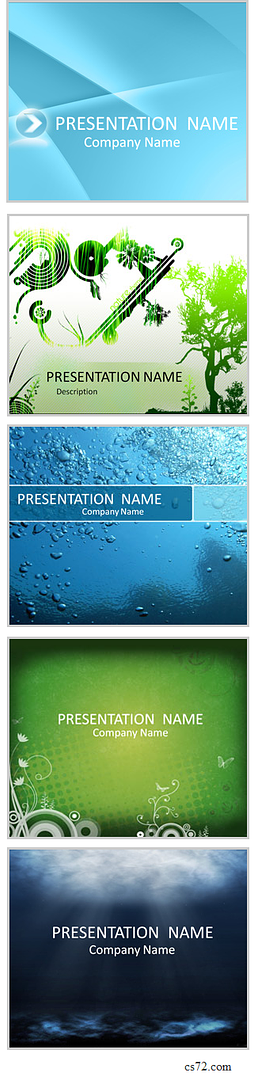
需要修圖卻不想執行強大又複雜的修圖軟體嗎?
Picnik 是一個簡單又具備許多基本功能的線上修圖軟體。不需安裝,只要上傳要編修的圖檔,就可以即時執行各種編輯,像是旋轉、剪裁、調整尺寸、色調、對比、曝光、銳利、去除紅眼、加入文字......,還有其他有趣的功能。(頁面下方似乎可以選擇繁體中文)
2010年10月21日 星期四
2010年10月20日 星期三
2010年10月18日 星期一
更改文獻圖表的顏色(二)
上次分享了利用photoshop,改變引用文獻中圖表的配色。但其實那個方法在設計簡報時仍有很大的限制,像是可能因為有「邊緣調和」而無法清楚的去除白色背景;或者文獻中的圖表太小,在簡報中放大到適當的大小後會「格放」;還可能文獻的字型和簡報的設計風格不搭之類的細節。
這個時候,最理想的狀況,當然是有「向量檔」(vector;大陸翻譯為「矢量圖」 )啦。一旦有了向量檔,可以任意縮放圖表大小而不失真;改變圖表中任一細節的配色,像是長條圖中的標準差、長條圖的框線、陰影、不同數列的用色......等;還可以存成透明背景的PNG或GIF檔。這麼神奇?看下面兩張圖就知道。
這張也許是你精挑萬選或者嘔心瀝血設計的背景...
這張是文獻中的圖表...
這張是直接把兩者送做堆的樣子......
可以發現,就算去除白色背景,長條圖的配色也和背景不搭,而且黑色外框及軸線也不適合深色背景;挑剔一點還會覺得字型和簡報風格不搭配。
但如果我們有向量檔的話......
所有問題都一併解決!
講這麼麼多,還是趕快切入正題吧-要怎樣取得文獻中的向量檔?
以Greene and Gordon. 2003. Nature 423: 32. 這篇為例,首先在illustrator下開啟這篇文獻的PDF檔...
把要用的圖表從文獻中獨立出來...
接著就隨自己的需求改變圖表元件中的配色或是字型、陰影、框線......等等細節
然後選擇「儲存供網頁使用」(windows快捷鍵:alt + shift + s;mac:command + alt + s)
勾選「透明」背景(灰白相間的格子背景表示「透明」的意思)
儲存的檔案格式依自己需求調整,但只有PNG及GIF檔可以直接開啟,而且記錄透明背景;而PNG檔案較大但畫質較好。
存檔後,貼進簡報中就完成囉!
這個方法唯一的缺點就是,不是所有文獻PDF檔中的圖表都是向量圖,必須碰碰運氣。
這個時候,最理想的狀況,當然是有「向量檔」(vector;大陸翻譯為「矢量圖」 )啦。一旦有了向量檔,可以任意縮放圖表大小而不失真;改變圖表中任一細節的配色,像是長條圖中的標準差、長條圖的框線、陰影、不同數列的用色......等;還可以存成透明背景的PNG或GIF檔。這麼神奇?看下面兩張圖就知道。
這張也許是你精挑萬選或者嘔心瀝血設計的背景...
這張是文獻中的圖表...
這張是直接把兩者送做堆的樣子......
可以發現,就算去除白色背景,長條圖的配色也和背景不搭,而且黑色外框及軸線也不適合深色背景;挑剔一點還會覺得字型和簡報風格不搭配。
但如果我們有向量檔的話......
所有問題都一併解決!
講這麼麼多,還是趕快切入正題吧-要怎樣取得文獻中的向量檔?
以Greene and Gordon. 2003. Nature 423: 32. 這篇為例,首先在illustrator下開啟這篇文獻的PDF檔...
把要用的圖表從文獻中獨立出來...
接著就隨自己的需求改變圖表元件中的配色或是字型、陰影、框線......等等細節
然後選擇「儲存供網頁使用」(windows快捷鍵:alt + shift + s;mac:command + alt + s)
勾選「透明」背景(灰白相間的格子背景表示「透明」的意思)
儲存的檔案格式依自己需求調整,但只有PNG及GIF檔可以直接開啟,而且記錄透明背景;而PNG檔案較大但畫質較好。
存檔後,貼進簡報中就完成囉!
這個方法唯一的缺點就是,不是所有文獻PDF檔中的圖表都是向量圖,必須碰碰運氣。
2010年10月7日 星期四
更改文獻圖表的顏色(一)
許多人在設計科學簡報或海報時,一定會需要插入過去文獻中的圖。但文獻的配色,往往又和我們的設計不合。最直接的例子就是黑底的設計遇到白底的圖。
這時候難道我們就一定只能接受如此重要的圖,破壞其他頁面精美的設計嗎?或是只能選用白底的設計嗎?也許有些人會利用簡報軟體內的快取圖案「疊圖」,但疊圖既花時間又可能破壞圖的準確性,所以在這裡提供幾個方法來解決。
以Mamiko Ozaki et al. 2005. Science 309:311-314這篇的圖3-C為例,我們先打開PDF檔,選取區域後「複製」。
接著在photoshop開啟新檔,檔案大小選擇「剪貼簿」。
「貼上」(CTRL+V)剛剛複製的區域後,選擇:圖像 / 調整 / 反相(也有翻譯作「負片效果」;快捷鍵:CTRL + I;Mac:cpmmand + I)
這樣也許已經可以符合黑色背景的簡報了,但白色實在有點單調,所以我們現在新增一層圖層在圖的上面。
接著在新的圖層中,利用「矩型工具」,抓取一個橘色的矩形填滿要改色的區域。
然後雙擊圖層,叫出圖層設定。
改變圖層的混和模式為「變暗」。
最後,在圖層選單「合併可見圖層」。
完成!把圖貼到簡報裡看看效果吧。
有了這個方法,在設計科學簡報或海報時,有更多彈性。而且圖片引用不失真、美觀又不花時間。
希望對正在苦惱專論或是研討會的你有所幫助。
這時候難道我們就一定只能接受如此重要的圖,破壞其他頁面精美的設計嗎?或是只能選用白底的設計嗎?也許有些人會利用簡報軟體內的快取圖案「疊圖」,但疊圖既花時間又可能破壞圖的準確性,所以在這裡提供幾個方法來解決。
以Mamiko Ozaki et al. 2005. Science 309:311-314這篇的圖3-C為例,我們先打開PDF檔,選取區域後「複製」。
接著在photoshop開啟新檔,檔案大小選擇「剪貼簿」。
「貼上」(CTRL+V)剛剛複製的區域後,選擇:圖像 / 調整 / 反相(也有翻譯作「負片效果」;快捷鍵:CTRL + I;Mac:cpmmand + I)
這樣也許已經可以符合黑色背景的簡報了,但白色實在有點單調,所以我們現在新增一層圖層在圖的上面。
接著在新的圖層中,利用「矩型工具」,抓取一個橘色的矩形填滿要改色的區域。
然後雙擊圖層,叫出圖層設定。
改變圖層的混和模式為「變暗」。
最後,在圖層選單「合併可見圖層」。
完成!把圖貼到簡報裡看看效果吧。
有了這個方法,在設計科學簡報或海報時,有更多彈性。而且圖片引用不失真、美觀又不花時間。
希望對正在苦惱專論或是研討會的你有所幫助。
2010年6月24日 星期四
2010年6月23日 星期三
有了這本,blog就要關了
這本書很詳細的圖解怎樣用power point 2007(比這個blog還詳細......真是慚愧),從零開始,製作出想要的簡報,包括封面,大綱,致謝......。唯一讓我不能接受的大概就是他使用太多顏色了。
2010年5月13日 星期四
文字大變身
今天是大頭18歲五週年紀念日,那就來分享一個跟這日子沒關係的小心得好了。(有講跟沒講一樣...)
這個小技巧是讓「文字」變換身分,成為裝飾的角色。像這樣...
有時候簡報的主題很難找到具象的圖片來做裝飾,或者沒時間找適合的圖片,這個小技巧就可以輕鬆製造出不單調的背景了。
首先,先找一段文字,由於這些文字要拿來做裝飾的,所以字級、字型、顏色......等等的設定不能搶走重要的內文的風采,也就是說這些文字很難被閱讀。(題外話:眼尖的讀者可能發現這裡面有poly A tail)
接著調整文字方塊讓文字能蓋住整頁投影片,替文字換上一個適合的顏色
然後拉一個和投影片一樣大小的矩形,選擇輻射漸層填充(輻射漸層填充可以參考這篇),之後把這個矩形疊在最上面。
最後打上文字。答啦!! 完成了!!
如果改一下文字內容及配色的話...
或者有人是異星球文化迷的話,可以改一下字型和內文...
(這大概是納美人的鄰居留下來的訊息吧。或者是古文明的預言,預言我2011順利畢業!?)
也可以讓文字直接露在外面;集中到版面的一邊製造出留白的效果...
但這樣的嘗試要注意字級、字型、顏色...等等的設定不要太醒目而搶走了內文的焦點。
總之,多嘗試幾種不同的設定和組合,就可以做出有自己風格的簡報了。
最後偷偷地祝我自己生日快樂!!
這個小技巧是讓「文字」變換身分,成為裝飾的角色。像這樣...
有時候簡報的主題很難找到具象的圖片來做裝飾,或者沒時間找適合的圖片,這個小技巧就可以輕鬆製造出不單調的背景了。
首先,先找一段文字,由於這些文字要拿來做裝飾的,所以字級、字型、顏色......等等的設定不能搶走重要的內文的風采,也就是說這些文字很難被閱讀。(題外話:眼尖的讀者可能發現這裡面有poly A tail)
接著調整文字方塊讓文字能蓋住整頁投影片,替文字換上一個適合的顏色
然後拉一個和投影片一樣大小的矩形,選擇輻射漸層填充(輻射漸層填充可以參考這篇),之後把這個矩形疊在最上面。
最後打上文字。答啦!! 完成了!!
如果改一下文字內容及配色的話...
或者有人是異星球文化迷的話,可以改一下字型和內文...
(這大概是納美人的鄰居留下來的訊息吧。或者是古文明的預言,預言我2011順利畢業!?)
也可以讓文字直接露在外面;集中到版面的一邊製造出留白的效果...
但這樣的嘗試要注意字級、字型、顏色...等等的設定不要太醒目而搶走了內文的焦點。
總之,多嘗試幾種不同的設定和組合,就可以做出有自己風格的簡報了。
最後偷偷地祝我自己生日快樂!!
2010年5月12日 星期三
表格不只是表格
通常在簡報裡面放的表格都不會有框線,因為有框線的表格看起來很呆板。這裡分享一個小技巧,用有框線的表格讓版面看起來不單調。
單色的背景有時候看起來很有質感,但有時候看來又很單調,就像這樣...
這時候呢,拉一個19*23儲存格長寬一樣長的表格(數字可以自己調整)
接著,抓一個和投影片尺寸一樣大小的矩形,設定漸層填充。漸層方式選擇「輻射」,漸層兩端選擇一樣的顏色,僅改變透明度。
然後把矩形疊到表格上面
這樣就讓版面看起來比較不單調了
如果改變矩形的漸層方式為90度線性,就變成這樣...
又是不同的感覺。
如果是改變顏色的話...
就可以做出很多不一樣風格的簡報了!!
可以多試試不同大小的儲存格或是格線樣式及粗細,都會得到不同的效果。
單色的背景有時候看起來很有質感,但有時候看來又很單調,就像這樣...
這時候呢,拉一個19*23儲存格長寬一樣長的表格(數字可以自己調整)
接著,抓一個和投影片尺寸一樣大小的矩形,設定漸層填充。漸層方式選擇「輻射」,漸層兩端選擇一樣的顏色,僅改變透明度。
然後把矩形疊到表格上面
這樣就讓版面看起來比較不單調了
如果改變矩形的漸層方式為90度線性,就變成這樣...
又是不同的感覺。
如果是改變顏色的話...
就可以做出很多不一樣風格的簡報了!!
可以多試試不同大小的儲存格或是格線樣式及粗細,都會得到不同的效果。
訂閱:
文章 (Atom)